
7.3 Partitionierung, BIOS und UEFI
Vor einer Betriebssysteminstallation müssen Firmware-Modus, Partitionsschema, Bootloader, Dateisysteme und Zielmedium zusammenpassen. Aktuelle PCs starten normalerweise per UEFI von einem GPT-Datenträger. BIOS mit MBR bleibt für ältere Systeme und Kompatibilitätsfälle wichtig, besitzt aber deutliche Grenzen. Partitionieren beschreibt dabei nur das Aufteilen eines Datenträgers; Formatieren legt anschließend ein Dateisystem in einer Partition oder einem logischen Volume an.
Vom Einschalten bis zum Betriebssystem
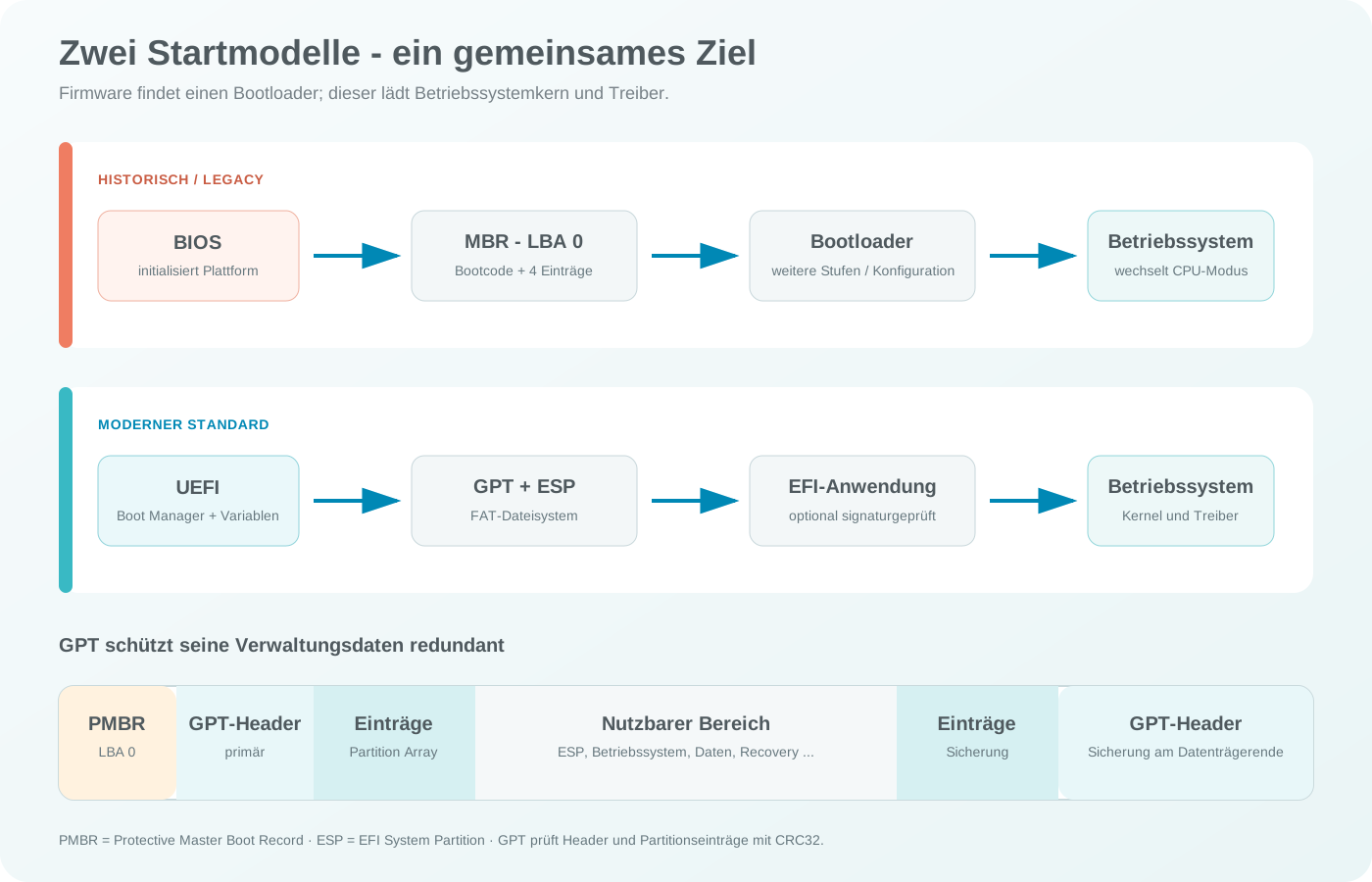
Firmware initialisiert Prozessor, Speicher und notwendige Geräte, wählt anhand ihrer Startreihenfolge einen Bootpfad und übergibt die Kontrolle an einen Bootloader. Dieser lädt Betriebssystemkern, Initial-RAM-Dateisysteme und Treiber beziehungsweise startet weitere Bootmanager. Erst das Betriebssystem stellt anschließend seine vollständige Laufzeitumgebung bereit.
Für eine Installation werden ein zum Zielsystem passendes Startmedium, Zugriff auf Installationsdaten, ein vorbereiteter Datenträger und eine geplante Systemkonfiguration benötigt. Installationsdaten können lokal auf USB, DVD oder einem Image liegen oder über aktuelle Netzwerkverfahren wie PXE, HTTP Boot und ein Deployment-System bereitgestellt werden. FTP ist dafür heute nicht die einzige und häufig nicht die bevorzugte Möglichkeit.
BIOS: historischer PC-Firmwarestandard
BIOS steht für Basic Input/Output System. Es initialisiert klassische PC-Hardware, führt den Power-on Self-Test aus, wählt ein Startgerät und lädt beim Festplattenstart den ersten Sektor an die Adresse 0000:7C00. Der dortige MBR-Bootcode muss mit sehr wenig Platz auskommen und lädt deshalb meist weitere Bootloaderstufen.
Der Prozessor startet auf x86 zunächst in einem zum Real Mode kompatiblen Zustand. Daraus folgt jedoch nicht, dass das Betriebssystem nur 16-Bit-Code oder höchstens 1 MiB RAM verwenden kann. Der Bootloader beziehungsweise Kernel schaltet später in Protected Mode oder Long Mode und verwendet den verfügbaren Adressraum. Die Real-Mode-Grenze betrifft die frühe Startphase und die klassischen BIOS-Dienste.
Die Bytes 55 AA am Ende eines MBR kennzeichnen einen gültig aufgebauten Bootsektor. Sie allein beweisen weder, dass ein funktionsfähiges Betriebssystem vorhanden ist, noch machen sie ein Medium automatisch startfähig. Ob und wie BIOS-Firmware Signatur, Bootcode und aktive Partition auswertet, gehört zum jeweiligen Bootpfad.
UEFI: moderner Firmwarestandard
UEFI steht für Unified Extensible Firmware Interface. Der aktuelle Standard ist UEFI 2.11. UEFI definiert Boot Manager, Gerätepfade, Variablen, ausführbare EFI-Anwendungen, Laufzeitdienste und Protokolle. Grafische Oberflächen und Netzwerkfunktionen sind möglich, aber nicht jede Firmware muss jede Komfortfunktion anbieten.
Beim normalen Datenträgerstart liest UEFI eine EFI-Anwendung aus der EFI System Partition (ESP). Die ESP verwendet ein von UEFI unterstütztes FAT-Dateisystem; auf heutigen Windows-x64-Systemen ist FAT32 üblich und vorgeschrieben. UEFI „versteht“ deshalb nicht pauschal jedes FAT- oder beliebige Dateisystem. Boot-Einträge liegen als Firmwarevariablen vor und verweisen auf eine konkrete Datei, beispielsweise den Windows Boot Manager oder GRUB/shim.
CSM steht für Compatibility Support Module und emuliert Teile des historischen BIOS-Starts. Es ist auf vielen aktuellen Plattformen nicht mehr vorhanden oder standardmäßig deaktiviert. Für Neuinstallationen wird UEFI ohne CSM empfohlen. Ein System kann dennoch mehrere UEFI-Bootloader, Installationsmedien und Rettungssysteme besitzen; UEFI schließt einen Rescue-Start keineswegs aus.
| Merkmal | Legacy-BIOS | UEFI |
|---|---|---|
| Bootquelle | Bootcode im ersten Sektor, anschließend weitere Stufen | EFI-Anwendung aus einer ESP oder über einen definierten Netzwerkpfad |
| Datenträgerschema beim Windows-Systemstart | Üblicherweise MBR | GPT erforderlich |
| Bootverwaltung | Bootreihenfolge und Bootcode auf Datenträgern | Firmwarevariablen mit Geräte- und Dateipfaden |
| Sicherer Start | Kein standardisiertes Secure Boot | Secure Boot kann EFI-Images vor der Ausführung prüfen |
| Aktuelle Bedeutung | Legacy- und Spezialfälle | Standard für moderne PCs und Server |
Secure Boot richtig einordnen
Secure Boot ist ein UEFI-Mechanismus zur Signaturprüfung von EFI-Treibern und Bootanwendungen. Die Firmware vertraut Schlüsseln und Zertifikaten in ihren Signaturdatenbanken und verweigert Images, deren Signatur nicht vertrauenswürdig ist oder die gesperrt wurden. Secure Boot verschlüsselt den Datenträger nicht und ersetzt weder TPM, BitLocker/LUKS noch die Sicherheitsfunktionen des Betriebssystems.
Freie Betriebssysteme werden nicht grundsätzlich ausgeschlossen. Viele Linux-Distributionen verwenden einen signierten shim-Bootloader und eine weitere Vertrauenskette. Eigene Schlüssel oder ein deaktivierter Secure-Boot-Modus sind je nach Plattform ebenfalls möglich. Entscheidend sind Firmwarekonfiguration, Signaturen und Richtlinien, nicht die Lizenzform des Betriebssystems.
- Secure Boot setzt UEFI-Betrieb ohne aktives Legacy-CSM voraus.
- Ein gültig signierter Bootloader kann trotzdem verwundbar sein; Sperrlisten und Updates bleiben notwendig.
- Firmwarepasswort, TPM, Laufwerksverschlüsselung und Secure Boot schützen unterschiedliche Angriffsflächen.
- Vor Firmware- oder Schlüsseländerungen Wiederherstellungsschlüssel einer Laufwerksverschlüsselung sichern.
Installationsplanung
Kompatibilität prüfen, wichtige Daten extern sichern und die exakte Zielplatte identifizieren.
Für aktuelle Systeme UEFI wählen, CSM nach Möglichkeit deaktivieren und Secure-Boot-Anforderungen klären.
USB-, optisches oder Netzwerkmedium passend zum Firmwaremodus erstellen und Integrität prüfen.
GPT, ESP, Betriebssystem-, Daten-, Swap- und Recovery-Bereiche anhand des Einsatzzwecks festlegen.
Partitionstabelle und Partitionen anlegen, anschließend passende Dateisysteme oder Volume-Manager einrichten.
Bootloader, Benutzer, Hostname, Netzwerk, Mountpunkte, Zeitzone und weitere Systemeinstellungen konfigurieren.
UEFI-Boot-Eintrag, Secure Boot, Updates, Rettungsmedium und Wiederherstellungsweg kontrollieren.
Was ist eine Partition?
Eine Partition ist ein zusammenhängender, durch Start-LBA und Länge beschriebener Bereich eines Blockgeräts. Die Partitionstabelle beschreibt diese Bereiche und ihre Typen. Erst ein Dateisystem wie NTFS, ext4, XFS oder FAT32 macht eine normale Dateiablage möglich. Alternativ kann eine Partition als Swap, RAID-Mitglied, verschlüsselter Container, Physical Volume oder ZFS-vdev dienen.
Partitionen können Betriebssystem, Benutzerdaten, Recovery-Umgebung und andere Aufgaben trennen. Linux kann Dateisysteme mit unterschiedlichen Mountoptionen einbinden, etwa read-only, noexec, nosuid oder nodev. Solche Optionen reduzieren bestimmte Risiken, sind aber kein vollständiges Sicherheitskonzept. Eine separate /tmp-Partition ist möglich, heute werden dafür auch tmpfs, Namespaces und systemd-Mechanismen verwendet.
Eine pauschale Leistungssteigerung durch mehrere Partitionen ist bei demselben physischen Medium nicht zu erwarten. Vorteile entstehen eher durch Organisation, Wiederherstellung, getrennte Kapazitätsgrenzen, verschiedene Dateisysteme oder die Verteilung auf wirklich unabhängige Datenträger.
CHS und LBA
CHS adressiert historische Laufwerke über Cylinder, Head und Sector. Die Geometrie passte schon bei späteren HDDs nicht mehr direkt zur realen Anordnung und wurde durch Übersetzungen erweitert. Moderne Betriebssysteme und Controller verwenden Logical Block Addressing (LBA): Blöcke werden vom Anfang des Geräts fortlaufend nummeriert.
Partitionstabellen speichern Start und Länge deshalb heute als LBA-Werte. Bei MBR existieren zusätzlich historische CHS-Felder, die moderne Werkzeuge meist nur noch als Kompatibilitätswerte setzen. Bei GPT spielen CHS-Werte keine Rolle.
Aufbau des Master Boot Record
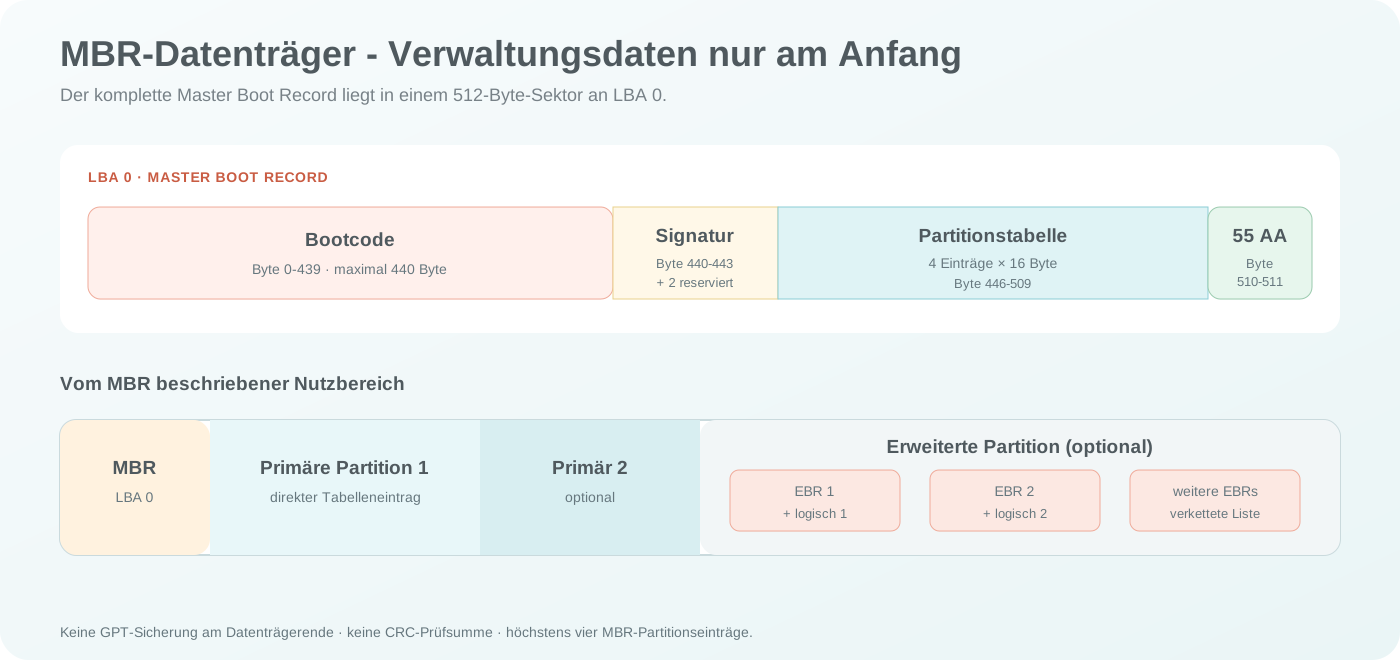
Der MBR belegt den ersten logischen Sektor, typischerweise 512 Byte an LBA 0. Das klassische Layout enthält bis zu 440 Byte Bootcode, eine 4 Byte lange Datenträgersignatur, zwei reservierte Byte, vier Partitionseinträge zu je 16 Byte und die Abschlusskennung 55 AA. Manche Bootloader verwenden Teilbereiche abweichend; die Tabelle und Signatur müssen jedoch an ihren festgelegten Positionen liegen.
Jeder Partitionseintrag enthält unter anderem Boot-Indikator, historischen Start- und End-CHS-Wert, einen 1-Byte-Typcode, Start-LBA und Anzahl der Sektoren. Der Boot-Indikator 80h kennzeichnet die aktive Partition; 00h bedeutet nicht aktiv. Der Typcode beschreibt die erwartete Verwendung, ist aber kein zuverlässiger Ersatz für die Prüfung des tatsächlichen Inhalts.
| Offset | Größe | Inhalt |
|---|---|---|
| 0x000 | bis 440 Byte | Bootcode der ersten Stufe beziehungsweise frei verwendbarer Bereich |
| 0x1B8 | 4 Byte | Windows/NT-Datenträgersignatur |
| 0x1BC | 2 Byte | reserviert |
| 0x1BE | 64 Byte | vier Partitionseinträge mit jeweils 16 Byte |
| 0x1FE | 2 Byte | Bootsektorkennung 55 AA |
Primäre, erweiterte und logische MBR-Partitionen
Die MBR-Tabelle besitzt nur vier Einträge. Diese können vier primäre Partitionen beschreiben oder einen Eintrag für eine erweiterte Partition verwenden. Die erweiterte Partition ist ein Container; innerhalb davon bilden Extended Boot Records eine verkettete Liste logischer Partitionen.
Ein EBR enthält normalerweise keinen für den Start benötigten Haupt-Bootcode. Sein erster relevanter Eintrag beschreibt die zugehörige logische Partition, ein weiterer verweist relativ zum Anfang der erweiterten Partition auf den nächsten EBR. Praktische Betriebssystemgrenzen verhindern eine tatsächlich unbegrenzte Anzahl logischer Partitionen.
| MBR-Typ | Bedeutung |
|---|---|
| Primär | Direkt in einem der vier MBR-Einträge beschrieben. |
| Erweitert | Container für logische Partitionen; historische Typcodes sind unter anderem 05h und 0Fh. |
| Logisch | Innerhalb der erweiterten Partition über eine EBR-Kette beschrieben. |
Die MBR-Kapazitätsgrenze
Start-LBA und Sektoranzahl sind im MBR jeweils 32 Bit breit. Bei 512 Byte großen logischen Sektoren können dadurch maximal 2³² Sektoren adressiert werden. Das ergibt 2 TiB. 4Kn-Geräte verschieben die mathematische Grenze auf 16 TiB, lösen aber nicht die übrigen MBR-Einschränkungen und können Kompatibilitätsprobleme verursachen. Für aktuelle große Datenträger ist GPT die richtige Wahl.
MBR-Grenze bei 512-Byte-Sektoren
2³² Sektoren × 512 Byte = 2.199.023.255.552 Byte2.199.023.255.552 Byte ÷ 1.099.511.627.776 Byte/TiB
= 2 TiB adressierbarer Bereich
GUID Partition Table (GPT)
GPT steht für GUID Partition Table und ist Bestandteil des UEFI-Standards. Sie verwendet 64-Bit-LBA-Felder, global eindeutige Kennungen für Datenträger, Partitionstyp und einzelne Partition, CRC32-Prüfsummen sowie eine Sicherung der Verwaltungsdaten am Ende des Datenträgers.
LBA 0 enthält weiterhin einen Protective MBR. Sein Typcode EEh signalisiert älteren MBR-Werkzeugen, dass der Datenträger belegt ist. Der primäre GPT-Header liegt üblicherweise an LBA 1, danach folgt das primäre Partition Entry Array. Am Datenträgerende liegen Sicherungseinträge und Backup-Header. Das erlaubt Erkennung und begrenzte Reparatur beschädigter Verwaltungsdaten, ersetzt aber kein Backup der Nutzdaten.
Der Standard erlaubt sehr große Datenträger; die konkrete Grenze hängt von logischer Blockgröße, Betriebssystem, Treibern und Implementierung ab. Windows legt bei GPT standardmäßig Platz für 128 Partitionseinträge an und unterstützt damit bis zu 128 Partitionen pro Datenträger. Die oft genannte theoretische 8-ZiB-Grenze gilt für 64-Bit-LBA bei 512-Byte-Blöcken, ist aber keine allgemeine Produktfreigabe.
| Eigenschaft | MBR | GPT |
|---|---|---|
| Adressierung | 32-Bit Start-LBA und Sektoranzahl | 64-Bit-LBA-Felder |
| Partitionen | Vier primäre Einträge; mehr über erweiterte Partition | Unter Windows standardmäßig bis zu 128 Einträge |
| Typkennung | 1-Byte-Typcode | 128-Bit-Typ-GUID |
| Identität | Optionale 32-Bit-Datenträgersignatur | Disk GUID und eindeutige Partition GUIDs |
| Integritätsprüfung | Keine Prüfsumme der Tabelle | CRC32 für Header und Partition Entry Array |
| Redundanz | Keine standardmäßige Sicherung | Primärer und Backup-Header mit Eintragsarrays |
Wichtige GPT-Partitionstypen
Eine Typ-GUID beschreibt die vorgesehene Verwendung einer Partition. Die einzelne Partition besitzt zusätzlich eine eigene Unique Partition GUID. Beides darf nicht verwechselt werden. Ein Dateisystem lässt sich nicht allein aus der Typ-GUID sicher bestimmen.
| Partitionstyp | Einsatz |
|---|---|
| EFI System Partition (ESP) | Enthält EFI-Bootloader, Treiber und Bootmanagerdaten; FAT-Dateisystem. |
| Microsoft Reserved (MSR) | Reservierter Verwaltungsbereich auf Windows-GPT-Datenträgern. |
| Microsoft Basic Data | Typischer Bereich für NTFS, ReFS oder andere Windows-Datenvolumes. |
| Windows Recovery | Windows Recovery Environment und Hersteller-/Wiederherstellungsfunktionen. |
| Linux filesystem data | Allgemeine Linux-Dateisystempartition. |
| Linux swap | Auslagerungsbereich und optionaler Ruhezustand, passend dimensioniert. |
| Linux LVM | Physical Volume für den Logical Volume Manager. |
| BIOS boot partition | Kleiner Bereich für GRUB-Code bei BIOS-Start von GPT, kein Dateisystem. |
ESP, MSR, Betriebssystem und Recovery bei Windows
Eine typische UEFI-Windows-Installation auf GPT enthält eine FAT32-formatierte EFI System Partition, eine Microsoft Reserved Partition, die Windows-Partition und eine getrennte Windows-Recovery-Partition. Größen und Reihenfolge richten sich nach der aktuellen Microsoft-Dokumentation und dem Deployment-Szenario; starre, aus älteren Versionen übernommene Werte sollten nicht ungeprüft verwendet werden.
Der UEFI-Modus und das Partitionsschema des Systemdatenträgers müssen zusammenpassen. Wird Windows Setup im UEFI-Modus gestartet, erwartet es für den Systemstart GPT. Wird das Medium versehentlich im Legacy-Modus gestartet, kann eine falsche Installation oder eine Fehlermeldung entstehen. Zusätzliche reine Datenträger können unabhängig vom Systemstart MBR oder GPT verwenden, wobei GPT meist vorzuziehen ist.
Partition, Dateisystem, Volume und Pool unterscheiden
Der historische „dynamische Datenträger“ von Windows ist für neue allgemeine Bereitstellungen nicht mit modernen Storage-Spaces-Konzepten gleichzusetzen. ZFS ist ebenfalls nicht einfach nur ein virtuelles Laufwerk, sondern kombiniert Storage-Pools, Volumes, Dateisysteme, Prüfsummen und weitere Funktionen.
| Ebene | Beispiele | Aufgabe |
|---|---|---|
| Blockgerät | NVMe-SSD, SATA-HDD, virtuelles Laufwerk | Stellt adressierbare Blöcke bereit. |
| Partitionstabelle | GPT, MBR | Teilt das Blockgerät in Bereiche und kennzeichnet deren Verwendung. |
| Partition | /dev/nvme0n1p2, Windows-Datenträgerpartition | Begrenzter Bereich des Blockgeräts. |
| Volume-Management | Linux LVM, Windows Storage Spaces, md RAID | Abstrahiert, kombiniert, spiegelt oder verteilt Speicherbereiche. |
| Dateisystem | NTFS, ReFS, ext4, XFS, FAT32 | Verwaltet Dateien, Verzeichnisse, Metadaten und freien Platz. |
| Storage-Pool-Dateisystem | ZFS, btrfs in bestimmten Konfigurationen | Verbindet Volume-/Pool- und Dateisystemfunktionen enger. |
Alignment: Partitionsgrenzen richtig ausrichten
Advanced-Format-HDDs arbeiten typischerweise mit 4-KiB-Physischen Sektoren, auch wenn 512e nach außen 512-Byte-Blöcke emuliert. SSDs verwalten NAND intern in Pages und Erase Blocks, deren Größe das Laufwerk dem Host nicht vollständig offenlegt. Die Aussage, SSDs hätten einfach „4-kB- oder 8-kB-Sektoren“, vermischt interne Flash-Strukturen mit logischen Blockgrößen.
Beginnt eine Partition ungünstig, kann ein Dateisystemblock mehrere physische Sektoren berühren. Das verursacht zusätzliche Lese-, Änderungs- und Schreibvorgänge. Historische MBR-Tools starteten die erste Partition häufig bei LBA 63; 63 × 512 Byte ist nicht durch 4096 Byte teilbar. Moderne Werkzeuge richten standardmäßig an 1-MiB-Grenzen aus. Das ist durch übliche Sektor- und RAID-Stripe-Einheiten teilbar und bietet ausreichend Spielraum für viele Speichertechniken.
Historische Fehlausrichtung
Startoffset = 63 × 512 Byte = 32.256 Byte32.256 Byte ÷ 4.096 Byte = 7,875
Der Start liegt nicht auf einer 4-KiB-Grenze.
Moderner 1-MiB-Start
Startoffset = 2.048 × 512 Byte = 1.048.576 Byte1.048.576 Byte ÷ 4.096 Byte = 256
Der Start liegt exakt auf einer 4-KiB-Grenze.
Werkzeuge unter Windows, Linux und FreeBSD
Aktuelle Linux-fdisk-Versionen sind nicht mehr auf MBR beschränkt. Das alte BSD disklabel ist für bestimmte Legacy-Layouts relevant, während moderne FreeBSD-Systeme üblicherweise gpart verwenden. Vor schreibenden Befehlen sind Gerätename, Modell, Größe, Seriennummer und vorhandene Signaturen mehrfach zu prüfen.
| System | Werkzeug | Einsatz |
|---|---|---|
| Windows | Datenträgerverwaltung | Grafisches Erstellen, Löschen, Formatieren und Verwalten üblicher Volumes. |
| Windows | diskpart / PowerShell Storage | Skriptbare Datenträger-, Partitions- und Volume-Verwaltung. |
| Windows | MBR2GPT | Unterstützte Konvertierung eines Windows-Systemdatenträgers von MBR zu GPT nach Prüfung. |
| Linux | fdisk / cfdisk / sfdisk | Aktuelle util-linux-Versionen verwalten MBR und GPT. |
| Linux | parted | MBR/GPT, Größenangaben und Alignmentinformationen; gut für Skripte und große Datenträger. |
| Linux | gdisk / sgdisk | GPT-orientierte interaktive beziehungsweise skriptbare Verwaltung. |
| Linux | lsblk / blkid / findmnt | Blockgeräte, Signaturen, Dateisysteme und Mounts anzeigen. |
| FreeBSD | gpart | GEOM-basiertes Verwalten von GPT und weiteren Schemata. |
Sicheres Partitionierungslabor mit einer Imagedatei
Partitionierungsbefehle können in Sekunden vollständige Datenträgerstrukturen überschreiben. Für Übungen wird deshalb eine Imagedatei statt einer realen SSD oder HDD verwendet. Die folgenden Linux-Befehle benötigen passende Rechte und dürfen nur auf das neu erzeugte Loop-Gerät angewendet werden. Der von losetup ausgegebene Gerätename wird ausdrücklich kontrolliert.
Beispiel: GPT mit parted im Labor
sudo parted -a optimal /dev/loopX --script mklabel gptsudo parted -a optimal /dev/loopX --script mkpart primary 1MiB 1025MiB
sudo parted /dev/loopX unit MiB print
X immer durch die tatsächlich ausgegebene Loop-Nummer ersetzen.
truncate -s 2G ~/partition-lab.img erzeugt eine dünn bereitgestellte 2-GiB-Datei ohne unnötiges Schreiben von Nullen.
sudo losetup --find --show --partscan ~/partition-lab.img gibt beispielsweise /dev/loop0 zurück.
lsblk -o NAME,SIZE,TYPE,MODEL überprüft Größe und Typ. Niemals einen geratenen /dev/sdX-Namen verwenden.
Mit fdisk, gdisk oder parted auf dem bestätigten Loop-Gerät arbeiten; Änderungen vor dem Schreiben nochmals anzeigen.
fdisk -l, parted print oder sgdisk -p zeigen Schema, Start-LBA, Größe und Typ.
sudo losetup -d /dev/loopX trennt ausschließlich das zuvor ausgegebene Gerät; danach kann die Imagedatei entfernt werden.
MBR und GPT untersuchen
Lesende Werkzeuge machen die Strukturen sichtbar. Unter Linux zeigen fdisk -l, sfdisk -d, parted print und sgdisk -p eine Partitionstabelle. sgdisk -i 1 zeigt Details zur ersten GPT-Partition. Hexdump oder od können einzelne Bytes darstellen, sollten im Unterricht aber durch eine erklärende Strukturübersicht ergänzt werden.
Ein bloßes Auslesen des Bytes an Offset 450 zeigt beim MBR den Typcode des ersten Partitionseintrags. Bei einem Protective MBR ist dort typischerweise EEh zu finden. Daraus folgt jedoch nicht, dass der GPT-Header oder seine CRC korrekt ist. GPT-fähige Werkzeuge prüfen dafür Header, Eintragsarray und Sicherungskopie.
Dateisysteme nach der Partitionierung
Partitionieren und Formatieren sind getrennte Schritte. mkfs-Werkzeuge erzeugen ein Dateisystem, mkswap initialisiert einen Linux-Swap-Bereich. Der generische Aufruf mkfs -t ext4 existiert, üblicher sind direkte Programme wie mkfs.ext4, mkfs.xfs oder mkfs.vfat. Der falsche Gerätename zerstört vorhandene Daten, weshalb auch hier ausschließlich bestätigte Zielpartitionen verwendet werden.
Ein Dateisystem organisiert Daten in Blöcken beziehungsweise Clustern und hält Metadaten über Dateien, Verzeichnisse, Eigentümer, Zeiten und freie Bereiche. Superblöcke enthalten zentrale Strukturinformationen. Journaling protokolliert beabsichtigte Metadatenänderungen beziehungsweise - je nach Modus - zusätzlich Daten, damit das Dateisystem nach einem Abbruch konsistent wiederhergestellt werden kann. Journaling ist kein Backup.
| Begriff | Bedeutung |
|---|---|
| Block / Cluster | Kleinste vom Dateisystem gemeinsam verwaltete Zuordnungseinheit. |
| Metadaten | Informationen über Struktur und Eigenschaften, nicht der eigentliche Dateiinhalt. |
| Superblock | Zentrale Parameter und Statusinformationen eines Unix-artigen Dateisystems; häufig mit Sicherungskopien. |
| Journal | Protokoll geplanter Änderungen zur Konsistenzwiederherstellung nach einem Abbruch. |
| Mountpunkt | Verzeichnis, an dem ein Dateisystem in den Namensraum eingebunden wird. |
Fehler vermeiden und Wiederherstellung planen
- Vor jeder Änderung Backup und Wiederherstellbarkeit prüfen; Partitionieren ersetzt kein Backup.
- Gerät über Modell, Seriennummer, Kapazität und Verbindung identifizieren - nicht nur über /dev/sdX.
- Firmwaremodus und Systemdatenträgerschema vor der Installation kontrollieren.
- Bei UEFI die ESP nicht als normale Datenpartition verwenden oder mit Betriebssystemdateien überladen.
- Partitionstyp und tatsächliches Dateisystem getrennt prüfen.
- Alignment moderne Werkzeuge automatisch wählen lassen und anschließend Startoffset kontrollieren.
- Vor einem Schreibbefehl die geplante Tabelle anzeigen; bei Automatisierung Tests mit Images durchführen.
- Nach Änderungen Bootfähigkeit, Recovery-Umgebung, Verschlüsselungsschlüssel und Datensicherung testen.
Quellen zur fachlichen Prüfung
- UEFI Forum: UEFI Specification 2.11
- UEFI Forum: Boot Manager und Secure-Boot-Variablen
- Microsoft: Windows im UEFI- oder Legacy-BIOS-Modus starten
- Microsoft: MBR- und GPT-Partitionsschema konvertieren und einordnen
- Microsoft: UEFI/GPT-Partitionierung für Windows
- Microsoft: Windows Setup mit MBR oder GPT
- util-linux: fdisk-Handbuch
- GNU Parted: Benutzerhandbuch
- FreeBSD: gpart-Handbuch
PDF-Download nach Anmeldung
Zum Schutz der Unterrichtsunterlagen steht der PDF-Download ausschließlich angemeldeten Nutzern zur Verfügung.