
4.2.2 USB, FireWire und Thunderbolt
USB, FireWire und Thunderbolt verbinden Computer mit Peripherie, verfolgen aber unterschiedliche Architekturideen. USB entwickelte sich vom hostgesteuerten Universalanschluss zur Plattform für Daten, Display-Signale und Stromversorgung. FireWire war auf zeitkritische Audio-/Videoströme und direkte Gerätekommunikation ausgelegt. Thunderbolt bündelt Hochgeschwindigkeitsprotokolle wie PCI Express und DisplayPort über eine externe Verbindung.
Vier Eigenschaften getrennt prüfen
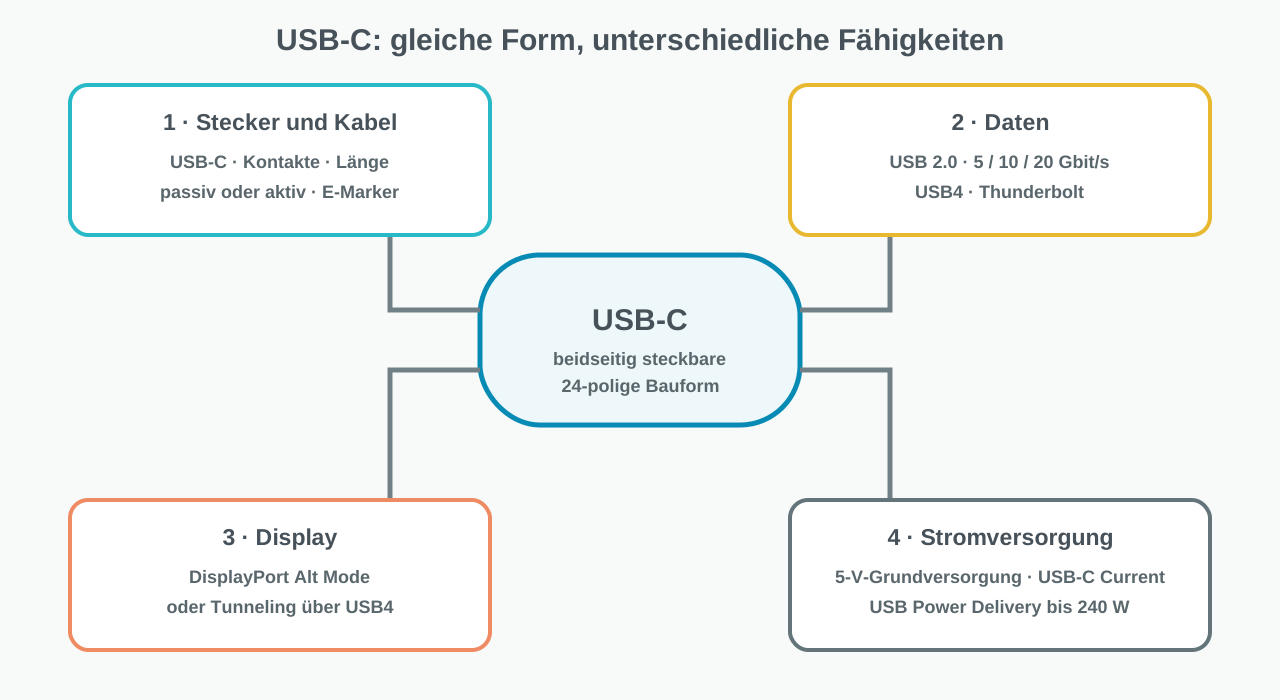
Bei USB-C und Thunderbolt müssen Steckerform, Datenprotokoll, Video-Unterstützung und Stromversorgung getrennt betrachtet werden. Ein USB-C-Stecker bestätigt nur die mechanische Bauform. Welche Funktionen verfügbar sind, bestimmen Host, Gerät, Controller, Betriebssystem und Kabel gemeinsam.
Logos und Datenblätter sollten die konkrete Datenrate und Ladeleistung nennen. Farben im Inneren einer USB-A-Buchse sind keine verbindliche Norm und dürfen nicht als sichere Geschwindigkeitsangabe verwendet werden.
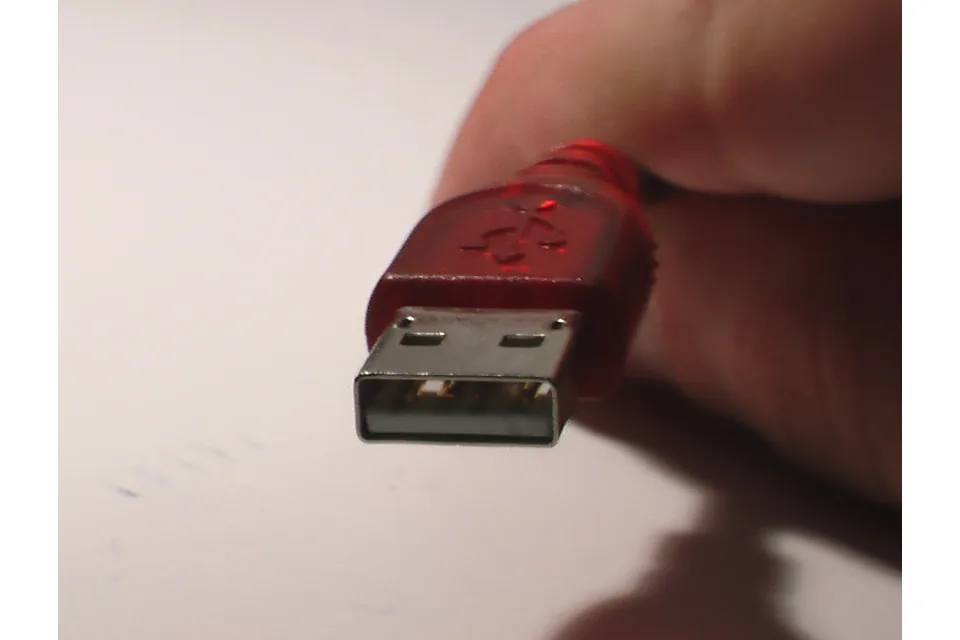
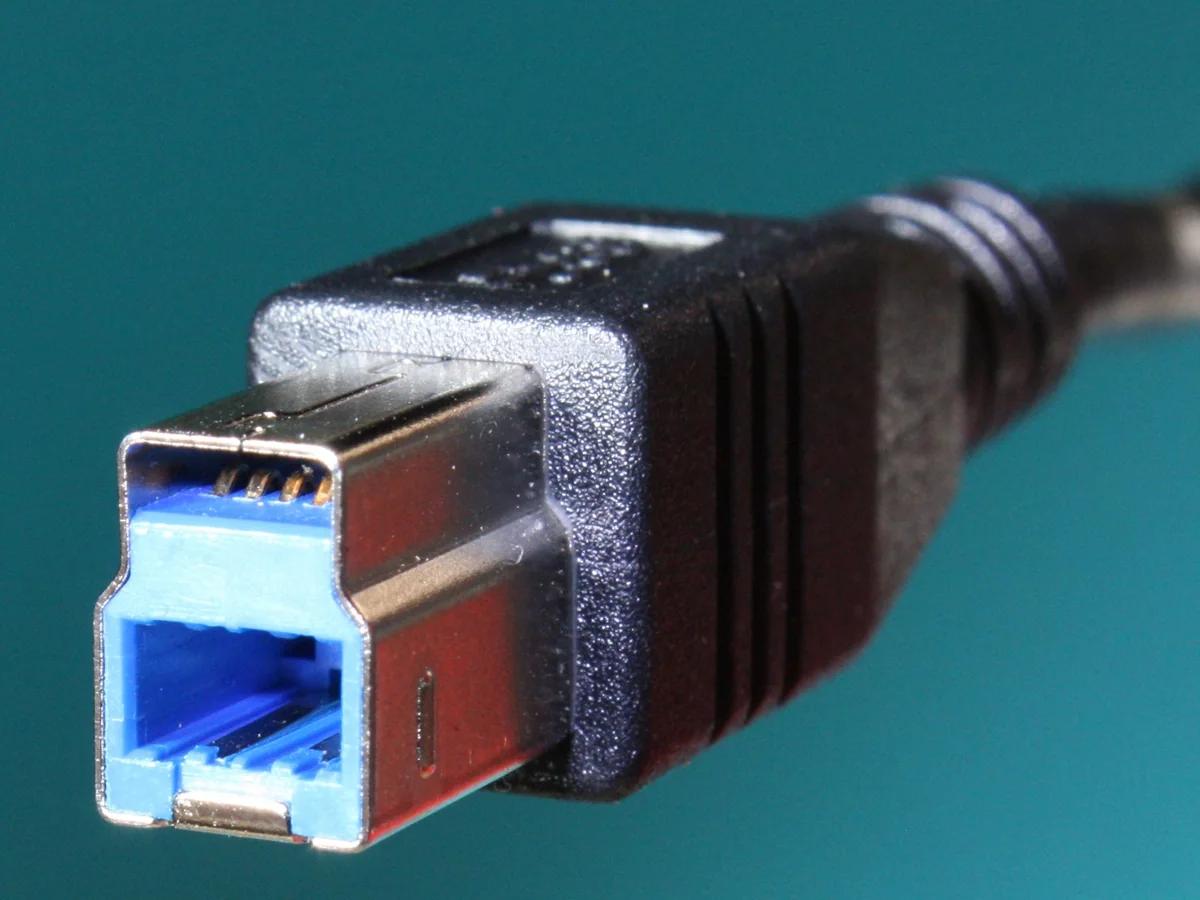
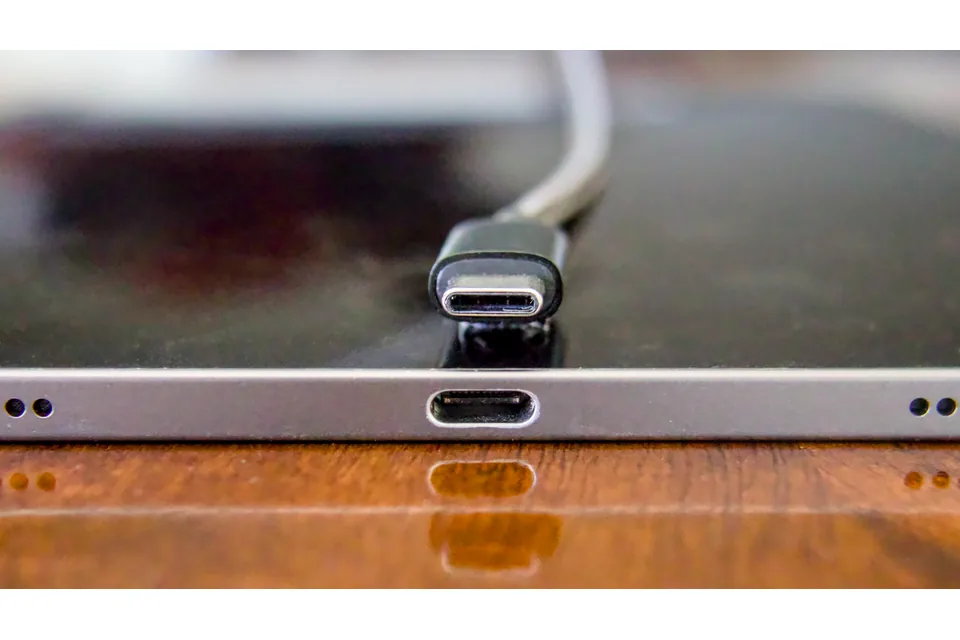
USB-Steckerfamilien
| Steckerform | Typische Rolle und Verwendung | Einordnung |
|---|---|---|
| Standard-A | Klassische Hostseite an PCs, Konsolen, Hubs und Ladegeräten | USB 1.x/2.0 und USB-3.x-Varianten existieren; nicht beidseitig steckbar. |
| Standard-B | Geräteseite bei Druckern, Scannern und Audiointerfaces | USB-3.x-Standard-B besitzt zusätzliche Kontakte und eine veränderte Form. |
| Mini-A / Mini-B / Mini-AB | Ältere mobile Geräte, Kameras und USB On-The-Go | Legacy; Mini-A und Mini-AB blieben deutlich seltener als Mini-B. |
| Micro-A / Micro-B / Micro-AB | Ältere Smartphones, Zubehör und USB On-The-Go | Legacy; USB-3.x-Micro-B besitzt einen breiten Zusatzteil für SuperSpeed-Kontakte. |
| USB-C | Host, Gerät oder Dual-Role-Port; Daten, Video und Laden je nach Umsetzung | Aktuelle beidseitig steckbare Bauform mit 24 Kontakten. |
USB-Farben und ihre häufige Bedeutung
Die Farbe des Kunststoffeinsatzes in einer USB-Buchse oder einem Stecker ist nicht verbindlich durch die USB-IF genormt. Hersteller verwenden zwar häufig ähnliche Farbschemata, dürfen davon aber abweichen. Eine Farbe ist deshalb nur ein erster Hinweis; zuverlässig sind die aufgedruckte Geschwindigkeitskennzeichnung, das Handbuch und die technischen Daten des Geräts.
- Ein blaues USB-A-Innenteil ist ein verbreiteter Hinweis auf SuperSpeed, aber kein technischer Nachweis.
- Bei USB-C ist eine Farbcodierung besonders ungeeignet: Datenrate, DisplayPort, Thunderbolt und Power Delivery müssen über Symbole oder technische Daten geprüft werden.
- Für Fehlersuche und Beschaffung niemals allein nach der Farbe entscheiden.
| Häufige Farbe | Typische Zuordnung | Wichtige Einschränkung |
|---|---|---|
| Weiß | Häufig USB 1.x, teilweise auch USB 2.0 | Keine sichere Unterscheidung zwischen Low-Speed, Full-Speed und High-Speed. |
| Schwarz | Häufig USB 2.0 mit bis zu 480 Mbit/s | Wird ebenfalls für andere USB-Generationen und reine Ladeanschlüsse verwendet. |
| Blau | Häufig SuperSpeed USB mit 5 Gbit/s, ursprünglich USB 3.0 | Die Farbe garantiert weder 5 Gbit/s noch eine bestimmte heutige USB-Bezeichnung. |
| Türkis oder Hellblau | Teilweise SuperSpeed mit 10 oder 20 Gbit/s | Herstellerspezifisch; nicht jeder entsprechend schnelle Anschluss verwendet diese Farbe. |
| Rot, Gelb oder Orange | Oft Ladefunktion, höherer Ladestrom oder Stromversorgung bei ausgeschaltetem beziehungsweise schlafendem Computer | Kann je nach Hersteller auch einen besonders schnellen Datenanschluss oder eine andere Sonderfunktion markieren. |
| Grün, Violett oder weitere Farben | Mitunter herstellerspezifische Schnelllade- oder Produktkennzeichnung | Keine allgemeingültige USB-Bedeutung; zwingend die Gerätedokumentation prüfen. |
USB-Datenraten und heutige Bezeichnungen
USB-IF empfiehlt für Produkte verbraucherfreundliche Namen, die direkt die zertifizierte Datenrate nennen. Technische Versionsnamen wie „USB 3.2 Gen 2x2“ bleiben für Spezifikationen relevant, sind auf Verpackungen aber weniger hilfreich. Die nominelle Linkrate ist stets höher als die praktisch messbare Dateirate.
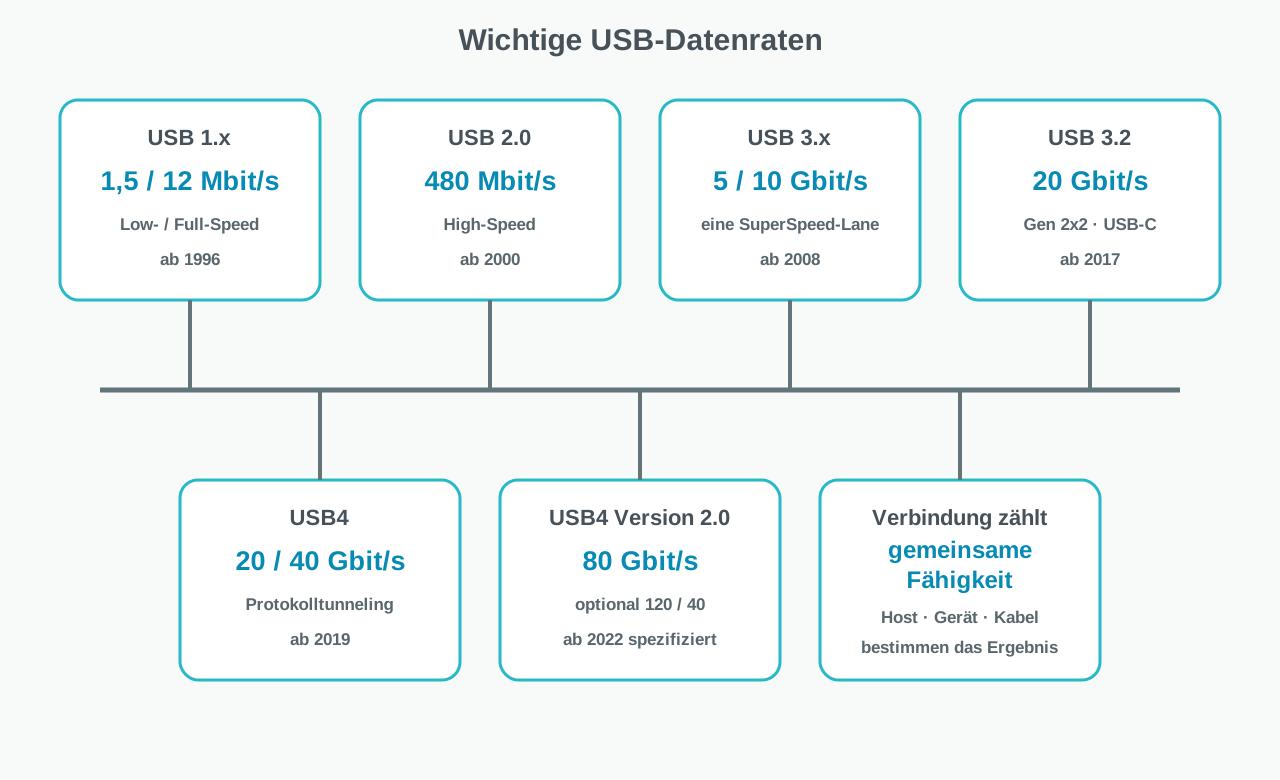
| Technische Einordnung | Verbrauchernahe Bezeichnung | Nominelle Datenrate |
|---|---|---|
| USB 1.x Low-Speed | USB Low-Speed | 1,5 Mbit/s |
| USB 1.x Full-Speed | USB Full-Speed | 12 Mbit/s |
| USB 2.0 High-Speed | Hi-Speed USB | 480 Mbit/s |
| USB 3.2 Gen 1x1, früher USB 3.0 | USB 5Gbps | 5 Gbit/s |
| USB 3.2 Gen 2x1 | USB 10Gbps | 10 Gbit/s |
| USB 3.2 Gen 2x2 | USB 20Gbps | 20 Gbit/s über zwei Lanes; setzt USB-C voraus |
| USB4, je nach Umsetzung | USB 20Gbps oder USB 40Gbps | 20 oder 40 Gbit/s |
| USB4 Version 2.0 | USB 80Gbps | 80 Gbit/s; optional asymmetrisch bis 120 Gbit/s in einer und 40 Gbit/s in der Gegenrichtung |
Aktuelle USB-Symbole und Kennzeichnungen
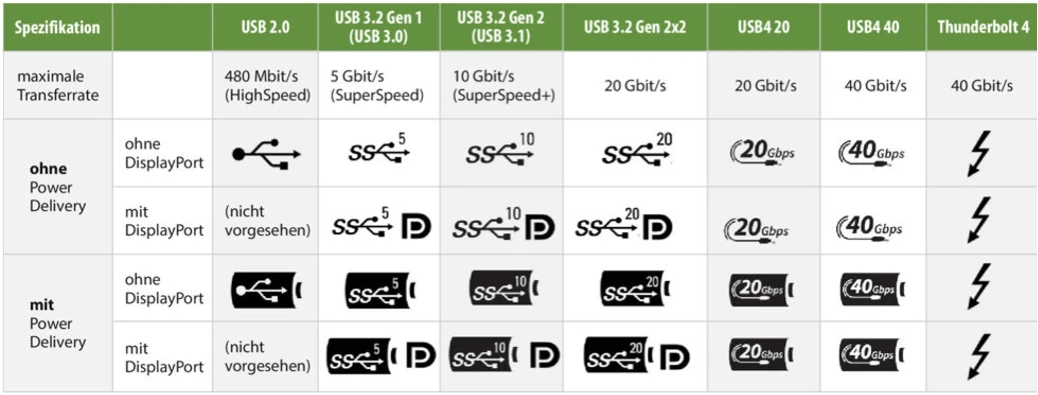
Die abgebildeten Zeichen sind auf Anschlüssen, Kabeln, Geräten und Verpackungen anzutreffen. Das klassische USB-Dreizacksymbol nennt keine Geschwindigkeit. „SS“ steht für SuperSpeed; die ergänzte Zahl 5, 10 oder 20 bezeichnet die nominelle Datenrate in Gbit/s. Die neueren Geschwindigkeitszeichen schreiben 20 Gbps oder 40 Gbps direkt in das USB-Symbol. Das Blitzzeichen ganz rechts kennzeichnet Thunderbolt.
Das DisplayPort-Zeichen neben dem USB-Symbol weist auf eine mögliche Bildausgabe hin. Die dunkle, eingerahmte Variante kennzeichnet in dieser Übersicht zusätzlich Power Delivery. Die vier Zeilen unterscheiden deshalb die Kombinationen ohne oder mit DisplayPort sowie ohne oder mit Power Delivery. Ein USB-C-Anschluss kann nur einen Teil dieser Funktionen anbieten; Symbol und technische Dokumentation müssen gemeinsam geprüft werden.
Die Geschwindigkeitszahl beschreibt die nominelle Schnittstellenrate und nicht die praktisch erreichbare Dateitransferrate. Fehlt eine eindeutige Kennzeichnung, darf eine Fähigkeit nicht allein aus der USB-C-Steckerform abgeleitet werden.
USB-Übertragung und Hostarchitektur
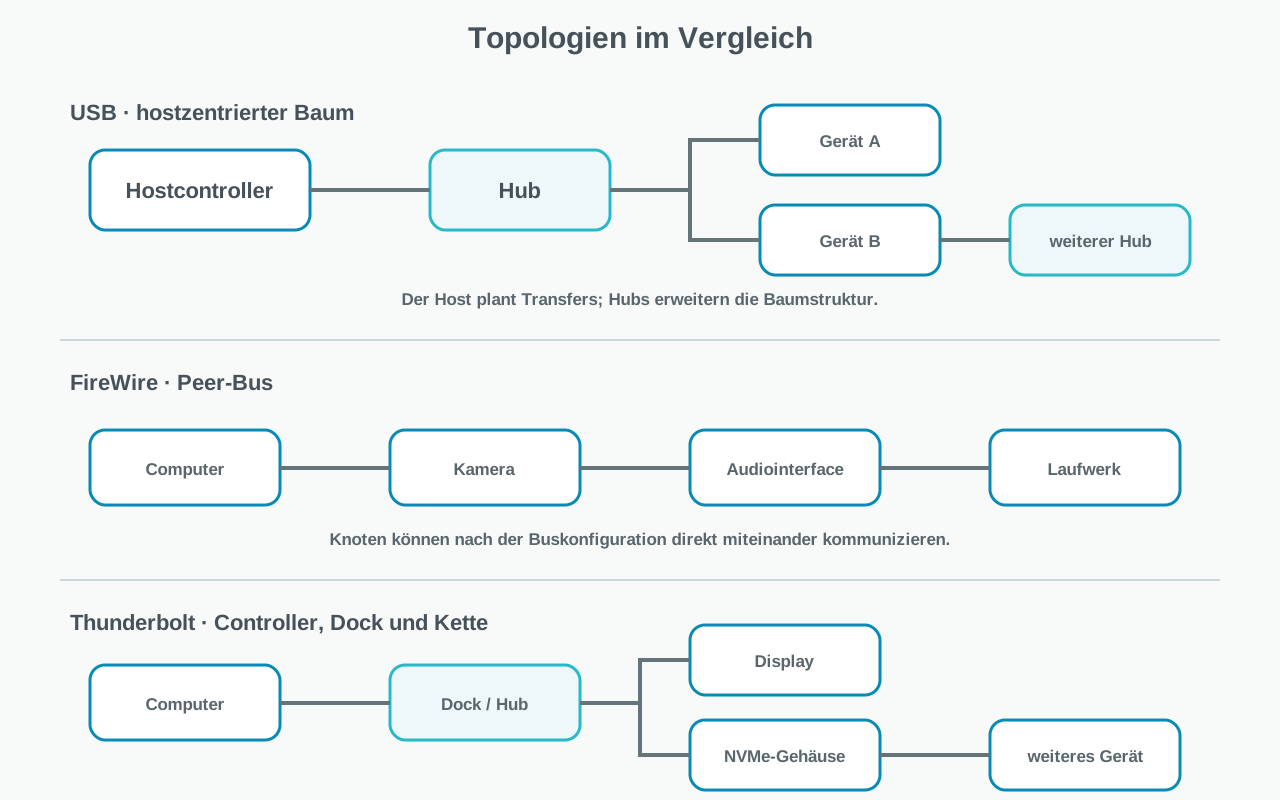
Klassisches USB arbeitet hostzentriert. Der Hostcontroller erkennt Geräte, vergibt Adressen, plant Transfers und stellt über Hubs eine Baumtopologie bereit. Ein USB-Gerät sendet nicht einfach ungefragt; der Host stößt Transaktionen an. USB On-The-Go und USB-C Dual-Role ermöglichen, dass geeignete Geräte die Datenrolle wechseln, dennoch existiert für eine konkrete Verbindung jeweils eine ausgehandelte Host- beziehungsweise Gerätefunktion.
USB 2.0 verwendet ein gemeinsames differentielles Leitungspaar und überträgt nicht gleichzeitig in beide Richtungen. SuperSpeed-USB ergänzt getrennte Sende- und Empfangspaare. Die Aussage „ab USB 3.0 immer Full Duplex“ ist dennoch zu grob: Gleichzeitige Übertragung hängt vom Protokoll, den Endpunkten, dem Controller und der Anwendung ab. USB4 verwendet Router und Tunnel, um mehrere Protokollströme dynamisch über den Link zu verteilen.
Die häufig genannte Grenze von 127 USB-Geräteadressen stammt aus dem klassischen sieben Bit breiten Adressfeld. Hubs und Hostcontroller benötigen selbst Ressourcen; Betriebssystem, Controller, Stromversorgung und Topologietiefe setzen in der Praxis frühere Grenzen. Moderne xHCI-Controller verwalten ihre Geräte intern über Slots, weshalb eine pauschale „128-Bit-Codierung für 127 Geräte“ fachlich falsch ist.
USB-Transferarten
| Transferart | Priorität | Typische Anwendung |
|---|---|---|
| Control | Konfiguration und Steuerung; für jedes Gerät erforderlich | Enumeration, Deskriptoren und Gerätezustände |
| Bulk | Hohe Zuverlässigkeit, nutzt verbleibende Bandbreite, keine feste Latenzgarantie | Massenspeicher, Drucker und große Datenblöcke |
| Interrupt | Regelmäßig reservierte Abfrage mit begrenzter Latenz | Tastaturen, Mäuse und Statusmeldungen |
| Isochronous | Zeitlich planbare Bandbreite; verspätete Daten werden nicht beliebig wiederholt | Audio- und Video-Streaming |
USB-Stromversorgung ohne Power Delivery
USB transportiert Daten und stellt zugleich eine Grundversorgung bereit. Die zulässige Stromaufnahme hängt von USB-Generation, Port, erfolgreicher Enumeration, Battery Charging und USB-C-Stromankündigung ab. Geräte dürfen nicht allein aufgrund der Steckerform von einer hohen Leistung ausgehen.
| Versorgungsart | Typische Obergrenze | Hinweis |
|---|---|---|
| USB 2.0 Standard Downstream Port | Nach Konfiguration bis 5 V × 0,5 A = 2,5 W | Vor der Konfiguration ist die zulässige Last geringer. |
| USB 3.x Standard Downstream Port | Nach Konfiguration bis 5 V × 0,9 A = 4,5 W | Bezieht sich auf die Grundversorgung ohne USB PD. |
| USB Battery Charging 1.2 | Typischerweise bis 5 V × 1,5 A = 7,5 W | Ladeport-Erkennung nach eigener Spezifikation. |
| USB-C Current | 5 V bei 1,5 A oder 3 A | Die Quelle signalisiert die Stromfähigkeit über die CC-Leitungen; kein vollständiges USB-PD-Profil erforderlich. |
USB Power Delivery bis 240 Watt
USB Power Delivery (USB PD) lässt Quelle und Verbraucher Rollen, Spannung und Strom aushandeln. Standard Power Range reicht bis 100 W. USB PD 3.1 ergänzt Extended Power Range mit festen Spannungen von 28 V, 36 V und 48 V sowie bis zu 5 A; daraus ergeben sich maximal 140 W, 180 W beziehungsweise 240 W.
Für Leistungen oberhalb von 60 W beziehungsweise für EPR sind passend gekennzeichnete elektronisch markierte Kabel erforderlich. 240 W sind eine theoretische Obergrenze des Standards und keine Zusage, dass Netzteil, Kabel oder Endgerät diese Leistung anbieten. Die tatsächlich ausgehandelte Leistung entspricht immer der besten gemeinsamen Fähigkeit aller beteiligten Komponenten.
Schnellladebezeichnungen wie USB PD, USB PD PPS, Qualcomm Quick Charge oder herstellerspezifische Verfahren sind nicht identisch. Ein Netzteil kann mehrere Verfahren unterstützen, dennoch müssen Telefon, Netzteil und Kabel dasselbe Profil aushandeln.
| USB-PD-Bereich | Maximale feste Spannung | Maximale Leistung bei 5 A |
|---|---|---|
| SPR | 20 V | 100 W |
| EPR · 28 V | 28 V | 140 W |
| EPR · 36 V | 36 V | 180 W |
| EPR · 48 V | 48 V | 240 W |
USB-C Alt Modes und Display-Ausgabe
Ein Alternate Mode kann die Hochgeschwindigkeitsleitungen eines USB-C-Ports für ein anderes Protokoll verwenden. Besonders verbreitet ist DisplayPort Alt Mode. Dabei können je nach Konfiguration zwei oder vier Lanes für DisplayPort genutzt werden; die verbleibende USB-Datenrate hängt von Port, Kabel, Displaymodus und Lane-Aufteilung ab.
Ein USB-C-auf-HDMI-Adapter enthält je nach Gerät eine aktive Umsetzung oder nutzt einen unterstützten HDMI-bezogenen Modus. Ein USB-C-Port ohne passenden Alt Mode beziehungsweise ohne USB4-Display-Tunneling liefert darüber kein Bild. Das DisplayPort-Symbol, Thunderbolt-Symbol oder die technische Dokumentation des Geräts ist daher entscheidend.
FireWire / IEEE 1394
FireWire ist Apples Markenname für IEEE 1394; Sony verwendete unter anderem die Bezeichnung i.LINK. Die Technik wurde besonders für DV-Kameras, professionelle Audiointerfaces und externe Laufwerke eingesetzt. Sie unterstützt asynchrone Transfers für zuverlässige Daten sowie isochrone Kanäle mit reservierter Bandbreite für zeitkritische Audio- und Videoströme.
FireWire ist peer-to-peer-fähig: Geräte können nach der Buskonfiguration direkt miteinander kommunizieren, ohne dass jede Nutzdatenübertragung durch einen PC-Host laufen muss. Bis zu 63 Knoten können zu einem Bus gehören. Diese Knotenanzahl ergibt sich aus der Busadressierung und nicht aus einer angeblichen „64-Bit-Codierung“. Geräte lassen sich in Baum- oder Daisy-Chain-Strukturen verbinden; Schleifen sind zu vermeiden.
FireWire 400 erreicht je nach Modus ungefähr 100, 200 oder 400 Mbit/s. FireWire 800 verwendet IEEE 1394b und erreicht rund 800 Mbit/s. Die vierpolige 1394a-Variante führt keine Busversorgung, sechs- und neunpolige Varianten können Strom übertragen. Leistung und zulässige Spannung hängen von Implementierung und Kabel ab.
Übliche Kupferkabel sind nur wenige Meter lang. IEEE 1394b ermöglicht mit geeigneten Medien deutlich längere Strecken; die oft genannten 100 Meter gelten nicht pauschal für jedes FireWire-800-Kupferkabel. FireWire ist heute Legacy-Technik, bleibt aber in Studios, Archiven und Altanlagen praktisch relevant.
Thunderbolt von Version 1 bis 5
Thunderbolt transportiert mehrere Protokolle über eine gemeinsame Hochgeschwindigkeitsverbindung. Dazu gehören PCI Express für schnelle Geräte und DisplayPort für Monitore. Docks können zusätzlich USB, Ethernet, Audio und weitere Schnittstellen bereitstellen. Externe Grafikkarten und NVMe-Gehäuse nutzen den getunnelten PCIe-Pfad; ihre praktische Leistung bleibt unter der nominellen Linkbandbreite.
Thunderbolt 1 und 2 verwendeten den Mini-DisplayPort-Stecker. Thunderbolt 3 wechselte zu USB-C und führte bis zu 40 Gbit/s ein. Thunderbolt 4 blieb bei 40 Gbit/s, definierte jedoch strengere Mindestanforderungen unter anderem für PCIe-Daten, Displays, Docks und DMA-Schutz. Thunderbolt 5 erhöht die bidirektionale Bandbreite auf 80 Gbit/s und kann für displaylastige Szenarien bis zu 120 Gbit/s in einer Richtung bei 40 Gbit/s in der Gegenrichtung bereitstellen.
Thunderbolt-Kabel sind nicht grundsätzlich alle aktiv. Abhängig von Version, Datenrate und Länge existieren passive und aktive Kabel. Zertifizierung und Kennzeichnung sind besonders wichtig, weil USB-C-Kabel äußerlich gleich aussehen können, aber sehr unterschiedliche Fähigkeiten besitzen.
| Generation | Stecker | Maximale Linkbandbreite | Wichtige Einordnung |
|---|---|---|---|
| Thunderbolt 1 | Mini DisplayPort | 10 Gbit/s pro Kanal | 2011 eingeführt; PCIe- und DisplayPort-Tunneling. |
| Thunderbolt 2 | Mini DisplayPort | 20 Gbit/s | Bündelt Kanäle für höhere nutzbare Bandbreite. |
| Thunderbolt 3 | USB-C | 40 Gbit/s | USB-Kompatibilität, DisplayPort und PCIe; Fähigkeiten einzelner PCs unterscheiden sich. |
| Thunderbolt 4 | USB-C | 40 Gbit/s | Höhere verbindliche Mindestanforderungen und USB4-Konformität. |
| Thunderbolt 5 | USB-C | 80 Gbit/s bidirektional; bis 120/40 Gbit/s asymmetrisch | USB4-Version-2-Architektur, höhere PCIe- und Display-Anforderungen. |
Topologien im Vergleich
Die Architektur bestimmt, wie Geräte angeordnet und gesteuert werden. USB bleibt grundsätzlich hostzentriert und erweitert Ports über Hubs. FireWire organisiert einen selbstkonfigurierenden Peer-Bus. Thunderbolt verwendet eine Controllerstruktur mit Docks, Hubs und je nach Generation Daisy Chains.
USB, FireWire und Thunderbolt vergleichen
| Merkmal | USB | FireWire | Thunderbolt |
|---|---|---|---|
| Grundarchitektur | Hostzentriert; Hubs bilden einen Baum | Peer-to-peer-fähiger Bus mit Selbstkonfiguration | Protokolltunneling über Controller, Docks, Hubs und Chains |
| Zeitkritische Medien | Isochrone USB-Transfers; heute sehr leistungsfähig | Isochrone Kanäle waren eine besondere Stärke | DisplayPort-Tunneling und hohe Bandbreite für Medien-Workflows |
| Aktuelle Maximalrate | USB 80Gbps; optional 120/40 asymmetrisch | FireWire 800 war verbreitet; schnellere Modi blieben selten | Thunderbolt 5 mit 80 Gbit/s beziehungsweise 120/40 Gbit/s |
| Stromversorgung | Grundversorgung, USB-C Current und USB PD bis 240 W | Busversorgung je nach Stecker und Gerät | USB-C/USB-PD-basiert; zertifizierte Generation definiert Mindestanforderungen |
| Direkte Gerätekommunikation | Host beziehungsweise ausgehandelte Rollen erforderlich | Peer-to-peer möglich | Controller- und protokollabhängig; auch Thunderbolt Networking möglich |
| Heutige Verbreitung | Universeller Massenstandard | Legacy und Nischen-/Altgeräte | Leistungsfähiges Premium- und Docking-Ökosystem |
Sicherheit und Fehlersuche
USB-Geräte können mehrere Geräteklassen gleichzeitig anmelden. Deshalb sollten unbekannte Sticks, Kabel und Adapter nicht an produktiven Systemen verwendet werden. Thunderbolt und USB4 können externe PCIe-Geräte anbinden; eine IOMMU und Kernel-DMA-Schutz begrenzen deren Speicherzugriffe. Firmware, Betriebssystem, Treiber und Sicherheitsrichtlinien müssen aktuell und passend konfiguriert sein.
- Im Datenblatt jedes Ports Datenrate, Display-Funktion und Ladeleistung getrennt prüfen.
- Bei Problemen zuerst ein kurzes, zertifiziertes Kabel mit eindeutig passender Daten- und Leistungskennzeichnung testen.
- Die ausgehandelte USB- oder Thunderbolt-Verbindung im Betriebssystem beziehungsweise mit Herstellerwerkzeugen kontrollieren.
- Bandbreite eines Docks wird zwischen Displays, Netzwerk, Massenspeicher und weiterer Peripherie geteilt.
- Bei Altgeräten FireWire-Stecker, Busversorgung, Treiber und erforderliche Adapterkette prüfen; reine Steckeradapter ersetzen keine Protokollumsetzung.
Quellen zur fachlichen Prüfung
- USB-IF: USB4-Architektur und USB 80Gbps
- USB-IF: USB4 Version 2.0 mit optional 120/40 Gbit/s
- USB-IF: Aktuelle Bezeichnungen für USB-Datenraten
- USB-IF: USB Power Delivery bis 240 W
- USB-IF: USB-C-Kabelkennzeichnung und Leistungsstufen
- USB-IF: Lizenz- und Nutzungsrichtlinien der USB-Kennzeichnungen
- Wikimedia Commons: USB-3.x-Standard-B-Stecker – Winfried Gaenssler
- VESA: DisplayPort Alt Mode über USB-C
- Intel: Thunderbolt 4 und Thunderbolt 5
- Intel: Thunderbolt 5 Technology Brief
- Microsoft Learn: USB-Gerätetopologie aus Hostcontroller, Hubs und Geräten
- Microsoft Learn: Kernel-DMA-Schutz für Thunderbolt- und USB4-Geräte
PDF-Download nach Anmeldung
Zum Schutz der Unterrichtsunterlagen steht der PDF-Download ausschließlich angemeldeten Nutzern zur Verfügung.